外国為替証拠金取引(FX)
FXダイレクトログインの流れ
「FXダイレクトログイン専用パスワード」を設定しておけば、外国為替証拠金取引(FX)お取引画面に素早く直接ログインできます。
手早くレートやチャートを確認したいときや、お取引をお急ぎのときなどにご活用ください。
2026年10月24日(土)より、FXダイレクトログインの際は、原則としてパスキーによる認証が必要になりました。
次のご案内を参照のうえ、パスキーの登録をお願いします。
パスキーでのログインができないかたは、「パスキーによるログインを利用できないお客さまへ」をご参照ください。
パスキーの初回登録
- FXダイレクトログイン専用パスワードの設定
-
パスキーを登録するには、FXダイレクトログイン専用パスワードを設定する必要があります。設定がお済みのかたは、STEP2へお進みください。
設定がお済みでないかたは、ソニー銀行のウェブサイトにログインして「FXダイレクトログイン専用パスワードの設定・変更」からお手続きください。
外国為替証拠金取引口座を開設後にパスワードを設定してください。
半角英数字記号混在の8~32ケタで設定します。
- FXダイレクトログイン画面へアクセス
-
FXダイレクトログイン画面にアクセスし、ご利用の端末にあわせて「Standard版 ログイン」または「スマートフォン版 ログイン」を選択します。
お客さまの口座番号と、FXダイレクトログイン専用パスワードを入力し、「ログイン」を押します。
FXダイレクトログイン時の口座番号は、お客さまのソニー銀行の店番号(3ケタ)とソニー銀行の口座番号(7ケタ)の合計10ケタ(数字のみ)です。ご登録のメールアドレスにパスコードが記載されたメールが届きますので、表示された画面にパスコードを入力し、「ログイン」を押します。
パスコードが記載されたメールは、ご登録のメインアドレスに届きますので、あらかじめご確認ください。メインアドレスの確認・変更は、お客さま情報変更から行えます。また、メインアドレスを正しく登録しているにも関わらずメールが届かない場合は、ご利用のメールサービスで「迷惑メール」「ゴミ箱」「削除済」などのフォルダに振り分けられていないかご確認ください。
- パスキーの設定
-
ダイレクトログイン後、「パスキーの設定」画面のポップアップが表示されます。
「パスキーの設定」画面で「設定する」を押します。
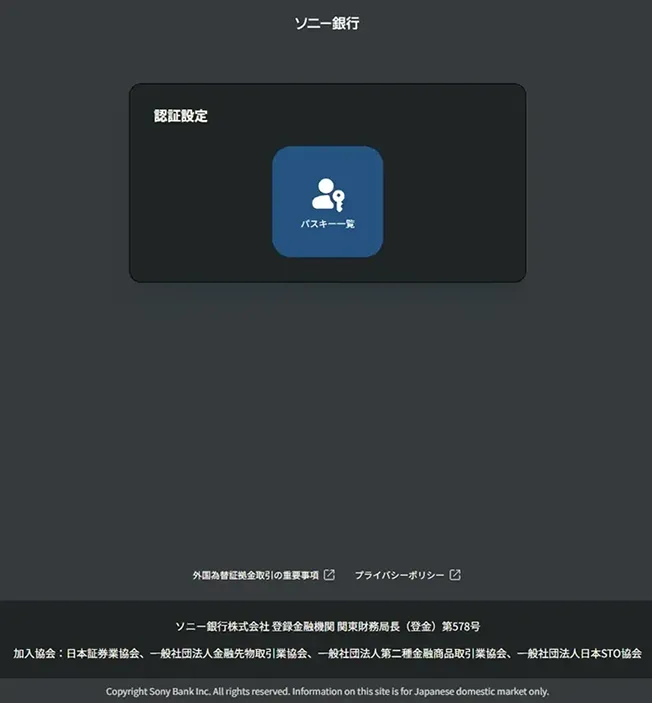
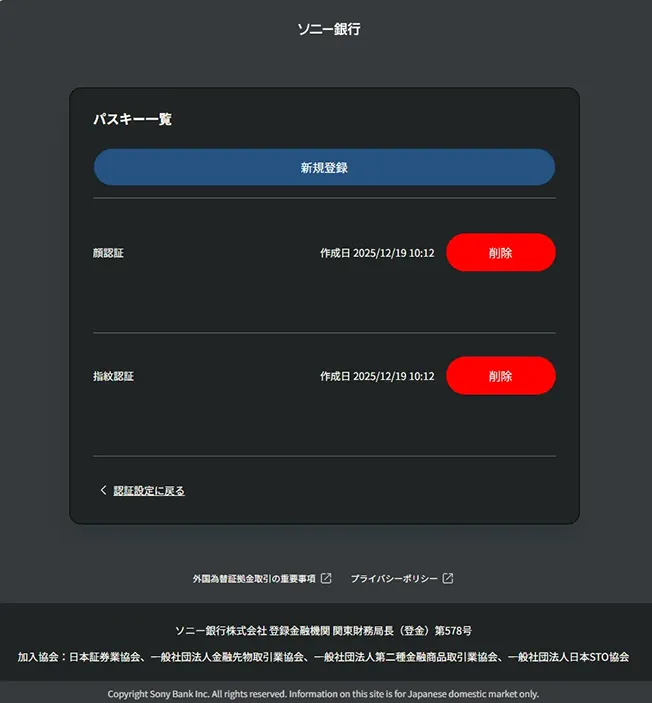
続いて、「認証設定」画面で「パスキー一覧」を押し、次の画面で「新規登録」を押します。
指紋認証・顔認証・PINなど、お使いの端末の認証方法で登録を行ってください。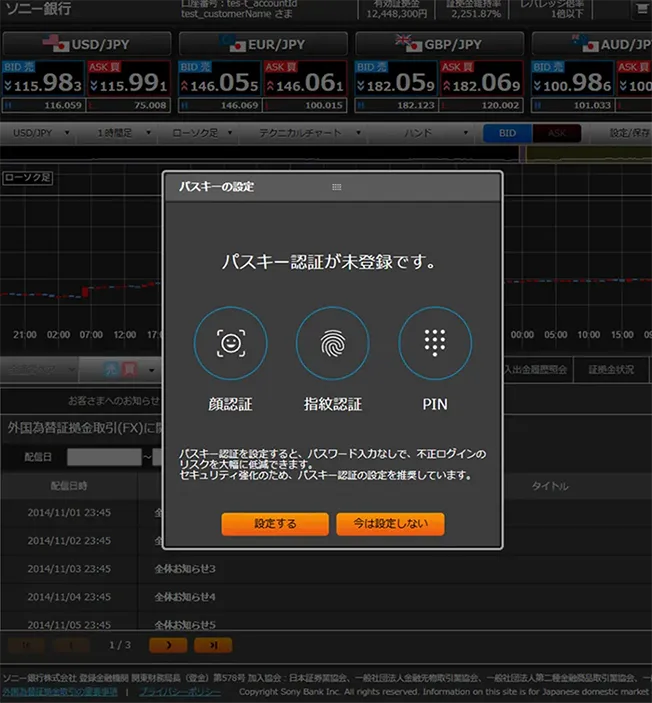
パスキーでのログイン
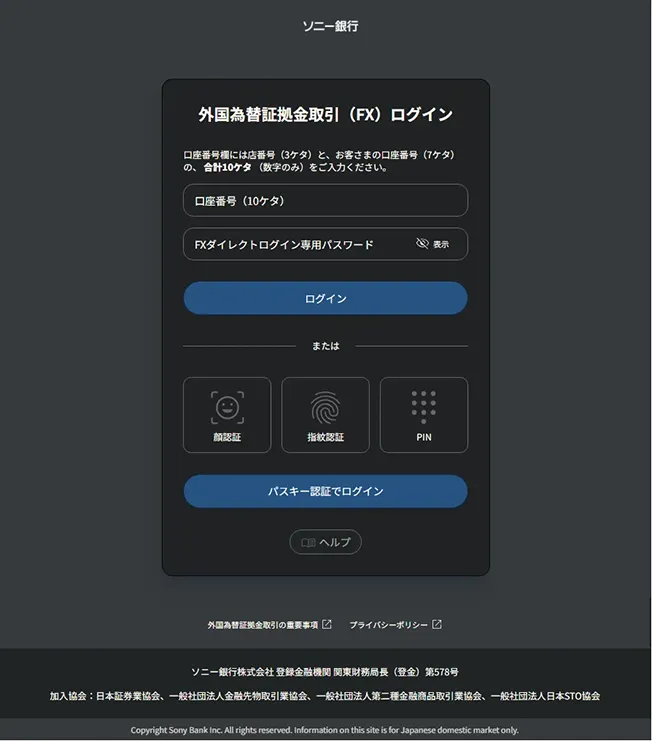
FXダイレクトログイン画面にアクセスし、ご利用の端末にあわせて「Standard版 ログイン」または「スマートフォン版 ログイン」を選択します。
「パスキー認証でログイン」を押すと、認証画面が表示されますので、画面の内容に沿って認証を行ってください。
認証が完了すると、お取引画面に遷移します。
あわせて、認証が完了したことをお知らせするメールが届きます。
パスキーによるログインを利用できないお客さまへ
パスキーの利用をおすすめしていますが、次の方法でFXお取引画面へログインすることもできます。
- ソニー銀行のウェブサイトへログイン後、FXお取引画面へログインする方法
- ログイン後、トップ画面内のメニュー「商品・サービス」から「外国為替証拠金取引(FX)」を選択してください。
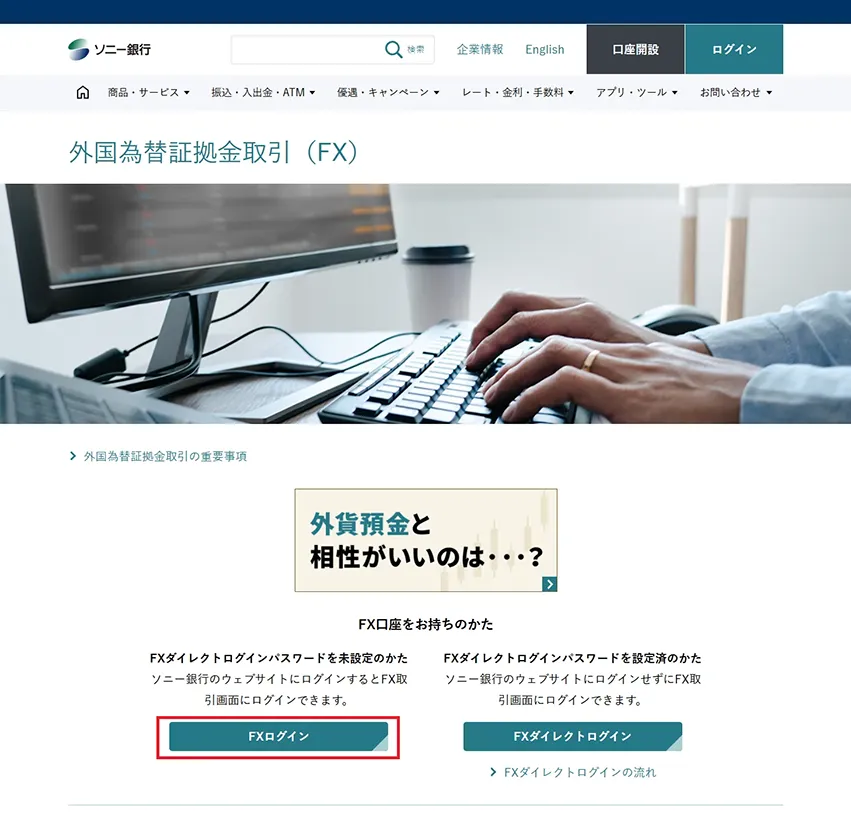
表示された画面内の「FXログイン」を押してください。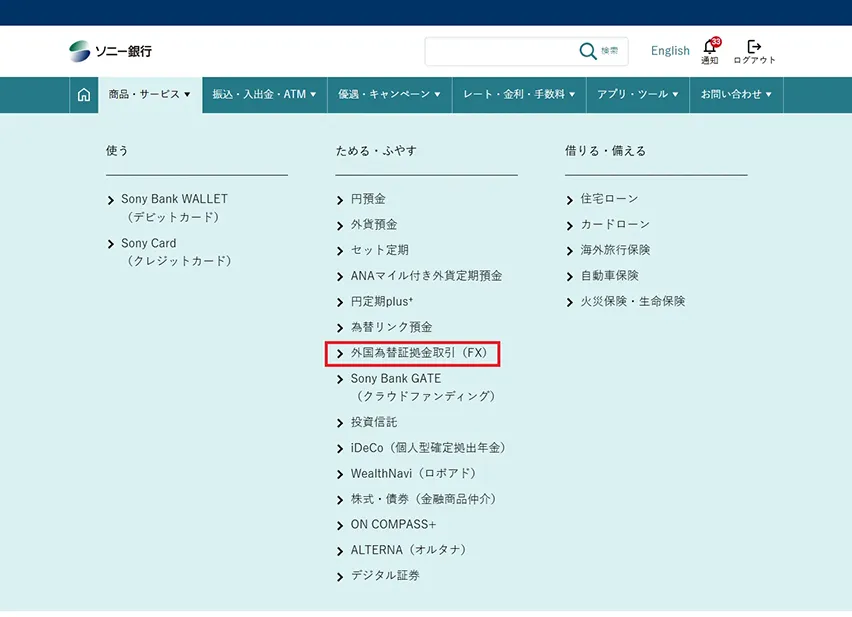
- ワンタイムパスワードを使用してログインする方法
- FXダイレクトログイン画面で、お客さまの口座番号と、FXダイレクトログイン専用パスワードを入力し、「ログイン」を押してください。
ご登録のメールアドレスにパスコードが記載されたメールが届きますので、表示された画面にパスコードを入力して「ログイン」を押します。
パスコードが記載されたメールは、ご登録のメインアドレスに届きます。
FXダイレクトログイン画面をブックマーク(お気に入り登録)しているお客さまへ
パスキー認証の導入後は、FXダイレクトログイン画面を直接ブックマーク(お気に入り登録)してログインすることはできません。
ブックマークする場合は、当社ウェブサイトのFXダイレクトログインページを登録してください。